Kompüter yeni olanda hər şey sürətlə açılır, amma bir müddət sonra sistem ləngiməyə, proqramlar gec cavab verməyə başlayır. Yaxşı xəbər odur ki, yavaşlamanın səbəblərinin çoxunu evdə, heç bir xərc çəkmədən aradan qaldırmaq olar. Aşağıda Windows 10 və Windows 11 üçün sınaqdan keçmiş 7 addımı topladıq.
Əvvəlcə səbəbi müəyyənləşdirin
Ctrl + Shift + Esc düymələri ilə Tapşırıq menecerini (Task Manager) açın. "Processes" bölməsində CPU, Memory (RAM) və Disk sütunlarına baxın. Hansı göstərici daim 90–100% civarındadırsa, problemin mənbəyi odur.
1. Avtomatik başlayan proqramları azaldın
Tapşırıq menecerində "Startup apps" bölməsinə keçin və ehtiyac olmayanları — oyun launcher-ləri, mesajlaşma proqramları, müxtəlif yeniləyiciləri — "Disable" edin. Antivirusa, səs və touchpad drayverlərinə toxunmayın.
2. Diskdə boş yer açın
Sistem diskinin ən azı 15–20%-i boş qalmalıdır. "Settings → System → Storage" bölməsində Storage Sense funksiyasını aktiv edin, müvəqqəti faylları silin, istifadə etmədiyiniz proqramları isə "Apps → Installed apps" bölməsindən silin.
3. Zərərli proqramları yoxlayın
Reklam proqramları və gizli mayninq skriptləri prosessoru arxa planda yükləyir. Windows Security (Microsoft Defender) ilə "Full scan" yoxlaması aparın və brauzerdə tanımadığınız əlavələri (extensions) silin. Ətraflı: Kompüteri viruslardan necə qorumalı.
4. Windows və drayverləri yeniləyin
Windows Update vasitəsilə bütün yeniləmələri quraşdırın. Videokart drayverini istehsalçının (NVIDIA, AMD, Intel) rəsmi saytından, noutbuklarda isə istehsalçının dəstək səhifəsindən yükləyin.
5. Temperaturu yoxlayın
Toz yığılmış ventilyator və qurumuş termopasta prosessoru qızdırır, qızan prosessor isə özünü qorumaq üçün tezliyini endirir (throttling). Ventilyator daim yüksək səslə işləyirsə və korpus isti olursa, təmizlik vaxtıdır. Ətraflı: Kompüter qızır? Termopasta və soyutma bələdçisi.
6. HDD-ni SSD ilə əvəz edin
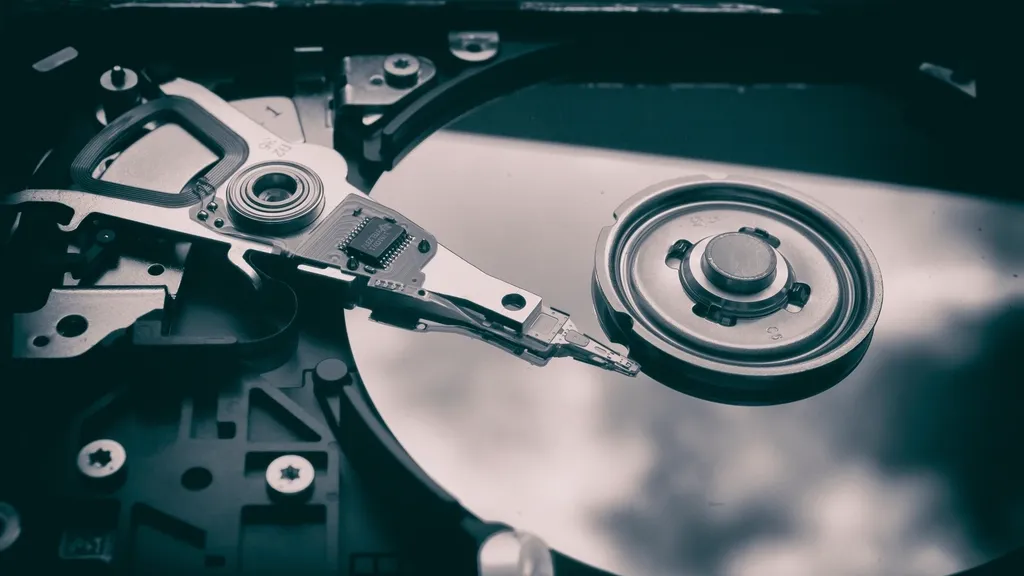
Tapşırıq menecerində disk daim 100% göstərirsə və kompüterdə hələ də HDD varsa, ən effektiv həll SSD-yə keçiddir. Bu yeniləmə köhnə kompüterə sözün əsl mənasında ikinci həyat verir. Fərqləri SSD və HDD müqayisəsində izah etmişik.
7. RAM-ı artırın
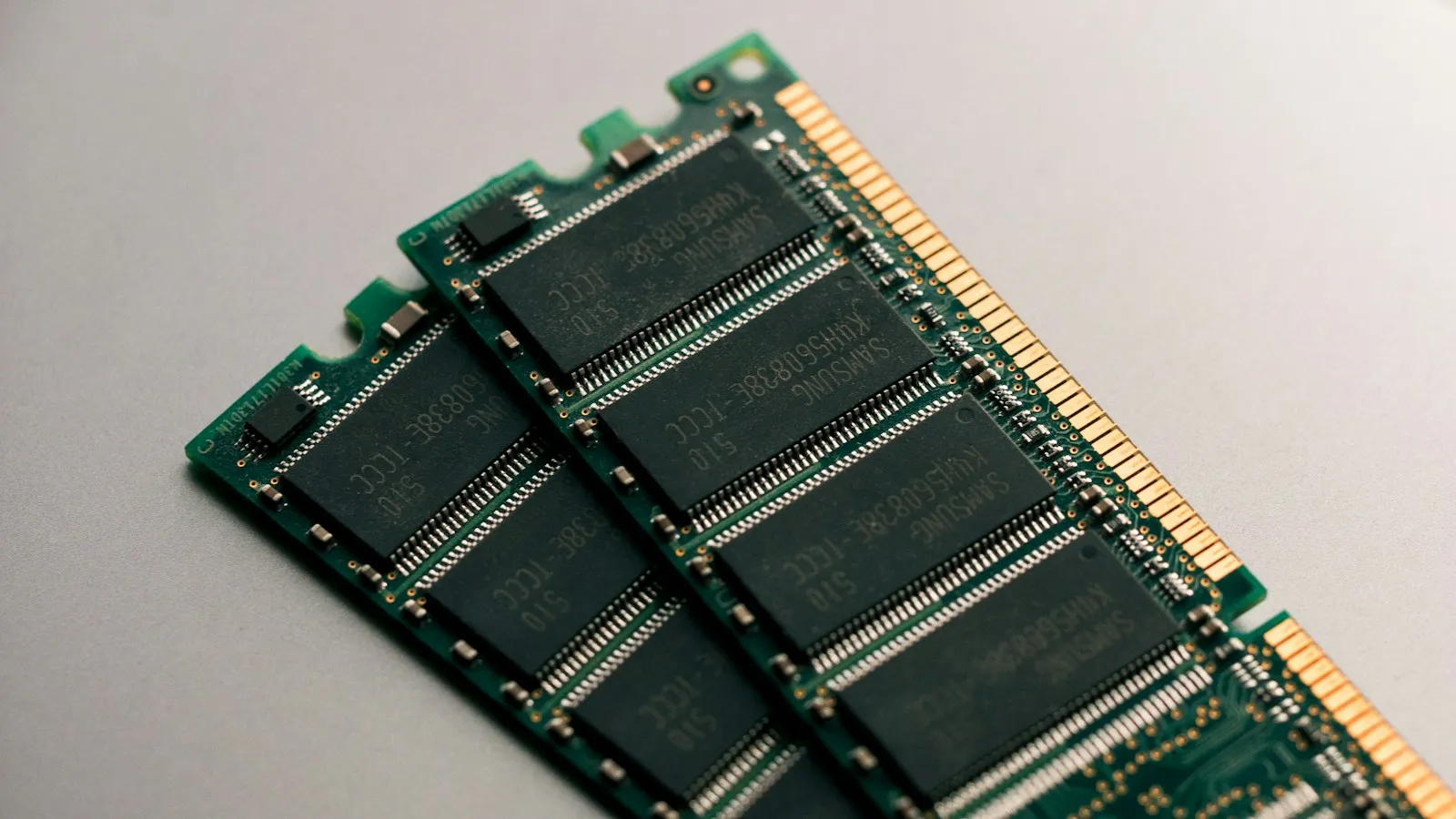
Brauzerdə çoxlu tab, ofis proqramları və mesajlaşma eyni anda açıq olanda 8 GB RAM tez dolur. "Performance → Memory" bölməsində istifadə daim 80%-dən yuxarıdırsa, yaddaşı 16 GB-a qədər artırmaq məsləhətdir. Bax: RAM neçə GB olmalıdır?
Məsləhət: kompüteri həftələrlə "Sleep" rejimində saxlamaq əvəzinə vaxtaşırı tam yenidən başladın — bu, yaddaşı təmizləyir və yeniləmələrin tətbiq olunmasına imkan verir.
Bunlar kömək etmədisə
Bütün addımlardan sonra da problem qalırsa, səbəb diskin sıradan çıxmağa başlaması, sistem fayllarının zədələnməsi və ya aparat nasazlığı ola bilər. KompTech-də diaqnostika, SSD/RAM yeniləməsi və Windows-un təmiz quraşdırılması xidmətləri göstəririk — xidmətlər səhifəsinə baxın və ya bizimlə əlaqə saxlayın.